

什么是雷达图?
定义:雷达图或蜘蛛图是一种二维图表,在从同一点开始的轴上显示至少三个变量。雷达图最适合用于显示数据中的异常值。在本博客中,您将学习如何在Google表格中创建雷达图。
雷达图示例
雷达图易于理解和定制。此外,您可以在一个维度上显示多个指标。 雷达图最适合用于显示数据中的异常值和共性。这是在PPC数据上使用雷达图的示例。您可以使用雷达图来显示性能指标,例如点击次数、会话、新用户和页面浏览量等。 可以沿单个轴轻松比较属性(指标 + 维度)。整体差异由多边形的大小和形状描述,如下所示。
如果您快速浏览一下上图,您会发现点击次数在周三、周四和周五的表现优于每次点击费用 (CPC)。
如何在Google表格中创建雷达图或蜘蛛图?
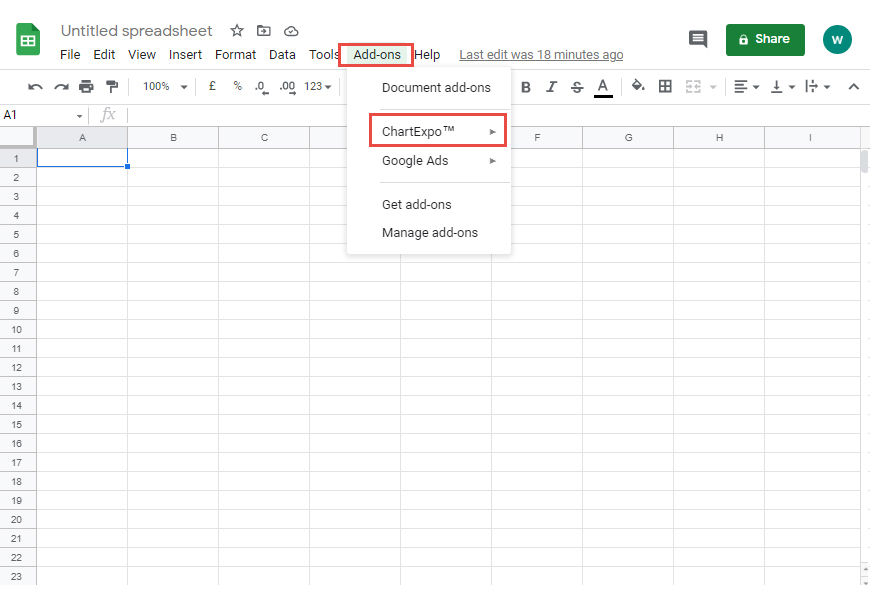
只需按照简单的分步指南,您就可以非常轻松地在Google Sheet中创建雷达图。请记住,您不会在设备上安装任何东西。 您将在Google表格上安装云托管插件。 要开始使用ChartExpo for Google Sheets插件,请按照以下简单易行的步骤操作。 打开您的Google表格桌面应用程序。 打开工作表并单击“加载项”菜单。 您将在下拉菜单中看到“ChartExpo”选项。 点击“ChartExpo”安装您的插件。
如果您不这样做,请单击“刷新”按钮。
再次选择ChartExpo插件并单击“插入”按钮。
将插件添加到Google表格应用程序后,您可以打开ChartExpo。
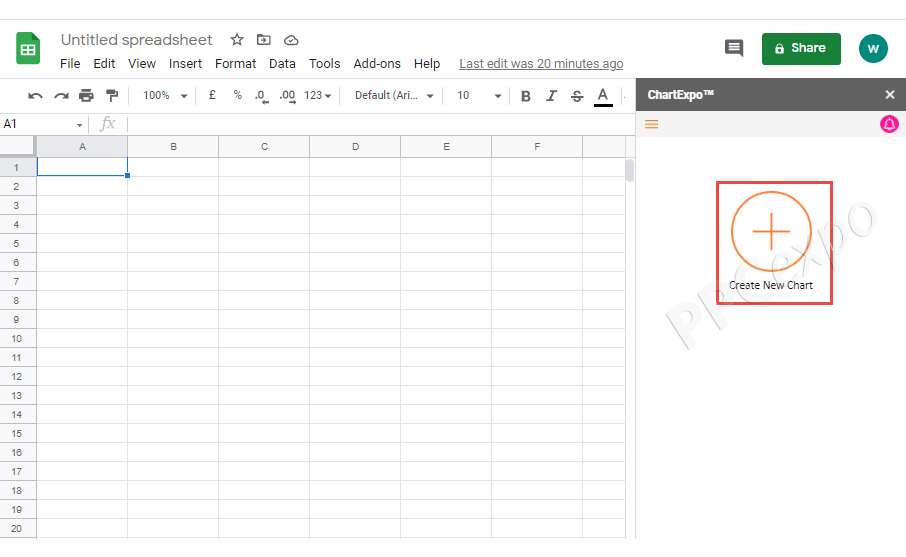
单击创建新图表按钮继续。
完全设置后,您将看到一个广泛的可视化图表库,分类为不同的组。
更重要的是,您可以通过单击任何组来展开它以查看可用可视化列表。
使用单轴雷达图可视化您的数据
假设您正在代表您的客户投放Google Ads广告系列。您想知道您的每小时支出。 评估广告预算绩效的最简单方法是将过去的支出数据与当前的支出数据进行比较。 这就是雷达图表的用武之地,可帮助您填补故事中的空白。 让我们使用此图表可视化示例数据,以绘制出与整体广告系列绩效相关的支出模式。
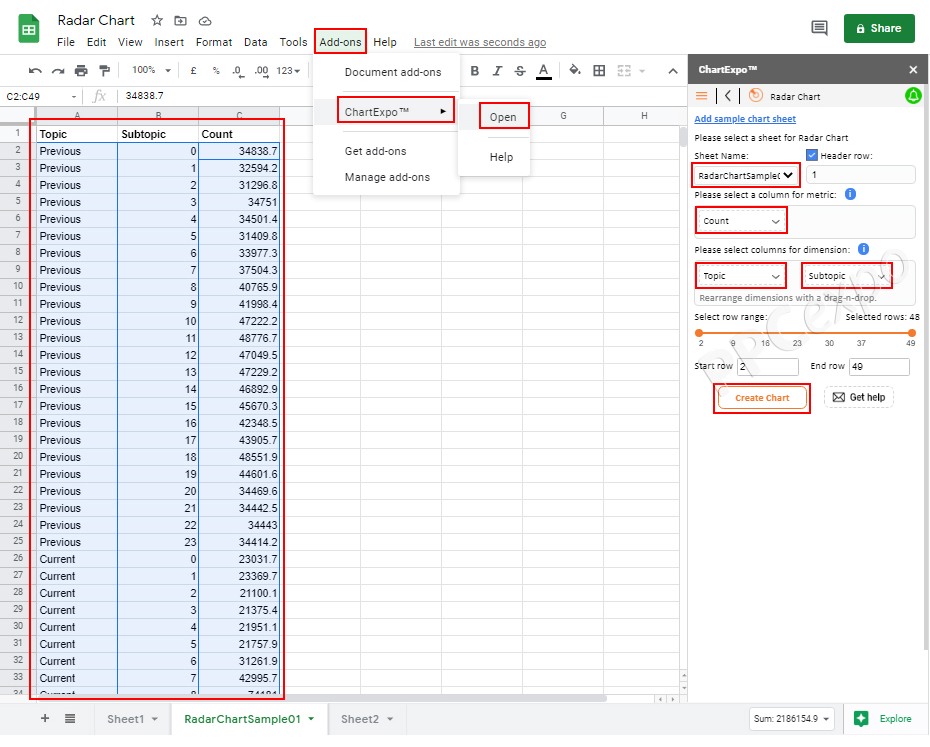
在左侧,有一个包含广告预算支出数据的表格。
让我们在Google表格中启动ChartExpo以可视化数据。
让我们回顾一下如何使用ChartExpo在Google表格中释放雷达可视化的力量。
单击附加组件> ChartExpo >打开,然后单击PPC图表。
寻找雷达图。
选择工作表名称(保存数据的工作表)。
单击添加新指标并选择具有数值(计数)的列。
单击添加新维度按钮,然后选择所需的维度列。
点击创建图表……BOOM!您有漂亮的雷达图。
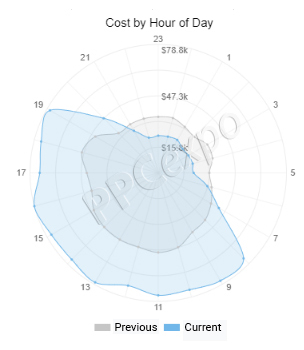
让我们看看洞察力
在上午9点到晚上7点之间,目前的支出似乎非常高。这可能是因为竞争对手通过在高峰时段出价提高平均每次点击费用以最大限度地提高转化率。 与之前的数据相比,支出增加了两倍多。这是您的客户有兴趣了解的重要见解。使用双轴雷达图可视化您的数据
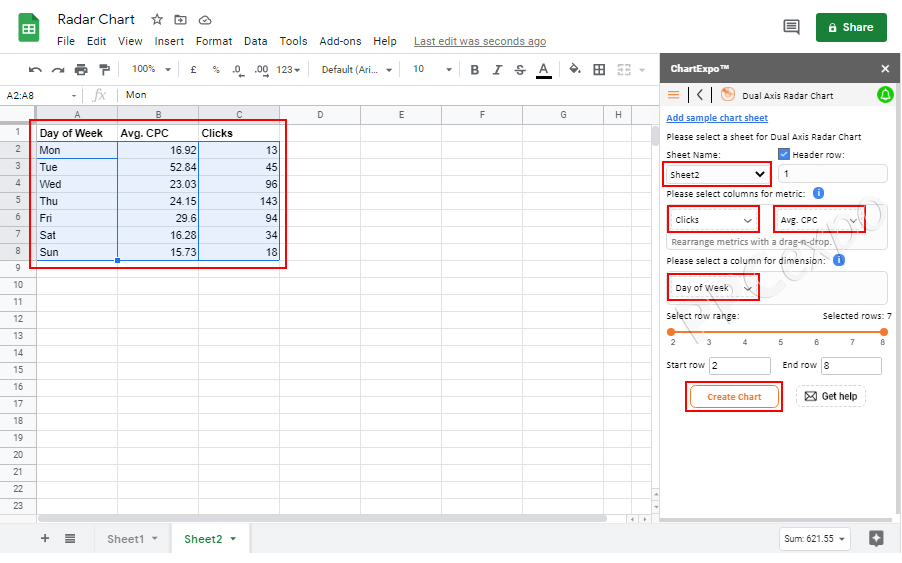
想象一下,您正在为一个与运动鞋打交道的客户投放广告系列。您的客户有兴趣了解过去一周的平均每次点击费用 (CPC) 和点击次数,以便进行规划和预算。 下面的屏幕截图显示了一个示例PPC数据。 第一列包含星期几 (DoW) 数据。第二列和第三列分别包含每次点击费用和点击次数。
让我们启动Google表格的ChartExpo插件,以可视化上述数据以获得洞察力。
请按照以下说明进行操作:
单击附加组件> ChartExpo >打开,然后单击PPC图表。
寻找双轴雷达图。
选定的工作表名称(保存数据的工作表)。
单击添加新指标按钮
选择平均每次点击费用和点击次数列
单击Add New Dimension并选择带有Day of Week的列。
点击创建图表
洞察力是什么?
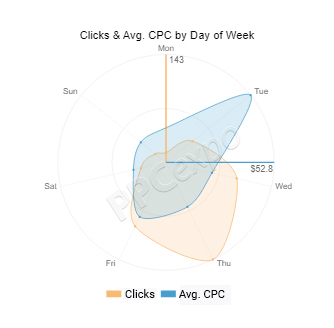
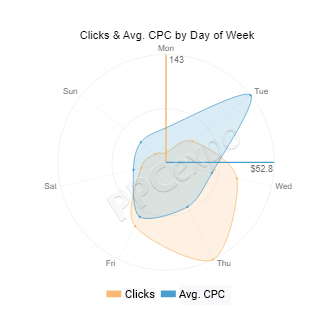
比较一周中每一天的点击效果(橙色形状)和平均每次点击费用(蓝色)非常容易。 周三、周四和周五在点击方面的表现非常好。 在上述日子里,运动鞋的转化率也有可能激增。应优化此广告系列,以最大限度地增加这些天产生的点击次数。 周二对于竞选来说似乎是灾难性的一天,因为竞争将平均CPC推到了无利可图的水平。 在上述日子里有很多广告预算浪费。 本质上,上面的雷达图表告诉您避免平均每次点击费用高于点击次数的日子,以减少广告预算浪费。Google表格的雷达图类型
Google表格的单轴雷达图
单轴雷达图可用于比较多个属性以发现差异或共性。 您可以在3种不同的情况下使用单轴雷达图,即: 揭示变量之间的范围或分布。 比较多个变量以找到共性。 可视化过去和当前的数据集以获得深入的见解。谷歌表格的双轴雷达图
双轴雷达图允许您在非常定义和有限的范围内绘制数据,例如: 星期几 一天中的几个小时 一年中的几个月等。 双轴雷达图是一个了不起的选择,尤其是当您想要比较定义的限制范围内的两个指标时。 这两个指标在雷达中间显示为类似斑点的形状。 此形状反映了您设置的限制的性能。您还可以使用此可视化图表来比较同一指标过去和现在的表现。
如何在Google表格中创建雷达图?
Google表格是一种云托管电子表格,具有与Excel类似的功能。此应用程序旨在促进可能分散的团队的数据输入、编辑和协作。 Google表格是中小型企业和PPC广告代理商常用的分析工具之一。 Google表格是免费的,它与其他免费增值产品捆绑在一起,例如: 谷歌云端硬盘 文档 用于在线共享文件、文档和演示文稿的幻灯片 Google表格附带一个雷达图表模板,该模板非常基本,不太直观,最重要的是,设置起来很费时间。 试一试,亲身体验上述说法。 您需要非常高级的电子表格技能,才能使用Google表格中的雷达图表可视化客户的广告活动数据。 按点击付费 (PPC) 经理是非常忙碌的人,他们被迫身兼数职来完成他们的业务和客户的目标。 他们必须承担各种重复性任务,例如关键字分析、跟踪关键指标以及不断优化广告活动以获得指数回报,这并非易事。 自定义Google表格生成的雷达图表以适应您的即时需求是相对有问题的。 Google表格不是您想要完全依靠来处理大量广告系列数据的工具。免费增值应用程序容易受到人为错误的影响,尤其是在涉及大量数据的情况下。 坚持一段时间以发现解决方案。 解决方案是什么?解决方案是什么?
好吧,有一个非常实惠的数据可视化工具ChartExpo能够使用其庞大的图表库(包括雷达图表)来可视化您的活动数据。 这个由人工智能驱动的数据可视化工具是一个易于安装的插件,可与Google表格无缝集成。什么是Google表格的ChartExpo插件?
ChartExpo是一个易于使用的Google表格插件,您可以使用它来可视化您的数据。 只需单击几下,您就可以将庞大的数据转换为雷达图以查看全貌。