

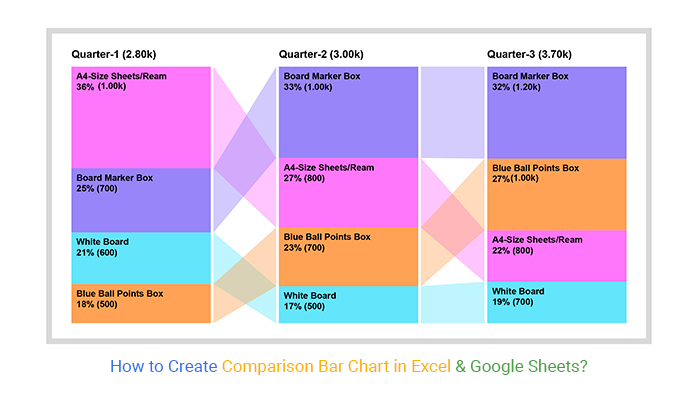
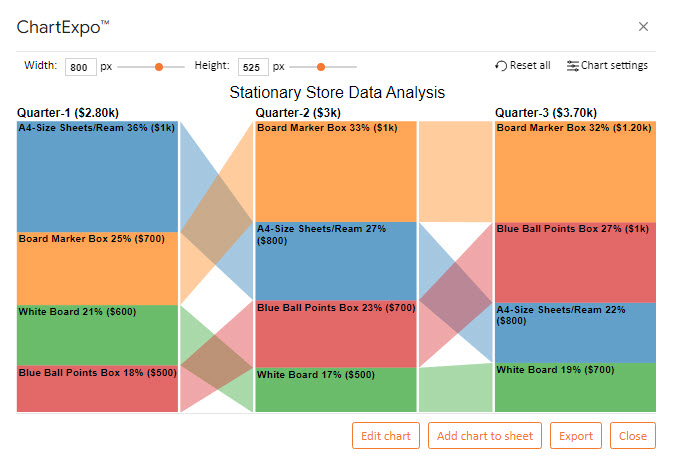
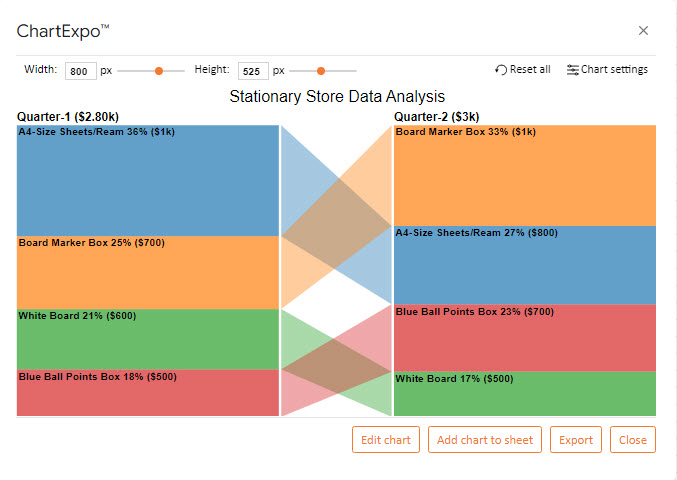
 该系统是创建各种图表类型的可靠方法,其中数据以图形方式显示。这样,观众可以更好地理解所代表的数据。说到各种图表类型, 比较条形图 就派上用场了。在本指南中,您将看到大量 比较图表示例,并了解 比较条形图 是如何创建的。
在深入研究之前,这里有一些关于数据可视化的知识。
无论您是准备公司演示还是定期管理会议,数据可视化都将帮助您以易于理解的格式传递信息。
借助良好的数据视觉效果,您可以轻松地发现图表或图形中的模式和趋势——这些模式(或趋势)可以通过只看一眼视觉来发现。它消除了浏览大量原始数据并试图理解它的压力。
在本指南中,您将发现一种称为 比较条形图的图表,并且还会看到许多 比较图表示例。
在本博客中,您将学习:
该系统是创建各种图表类型的可靠方法,其中数据以图形方式显示。这样,观众可以更好地理解所代表的数据。说到各种图表类型, 比较条形图 就派上用场了。在本指南中,您将看到大量 比较图表示例,并了解 比较条形图 是如何创建的。
在深入研究之前,这里有一些关于数据可视化的知识。
无论您是准备公司演示还是定期管理会议,数据可视化都将帮助您以易于理解的格式传递信息。
借助良好的数据视觉效果,您可以轻松地发现图表或图形中的模式和趋势——这些模式(或趋势)可以通过只看一眼视觉来发现。它消除了浏览大量原始数据并试图理解它的压力。
在本指南中,您将发现一种称为 比较条形图的图表,并且还会看到许多 比较图表示例。
在本博客中,您将学习:
什么是比较条形图?
定义: 比较条形图 使用条形表示同一类别的部分,这些条形彼此相邻放置。这是一种直观地比较数据的好方法。条形图是比较不同组之间项目的可靠方法。它还可以帮助您跟踪这些项目在一段时间内的变化。问题是,如果项目随时间的变化很大,您将充分利用条形图。 如果您已经在数据分析行业工作了一段时间,您会意识到 Excel 可以说是创建和处理数据可视化的最佳工具——对于需要比较数据包的人来说,它是一个很好的工具。问题是,Excel 有一些限制,有时您必须寻找替代方案来创建可视化。 为了消除使用 Excel 工具带来的限制,您必须选择一个提供全面洞察力的 Excel 加载项 — ChartExpo。视频教程:如何在 Google 表格中创建比较条形图?
如何在 Excel 中创建比较条形图?
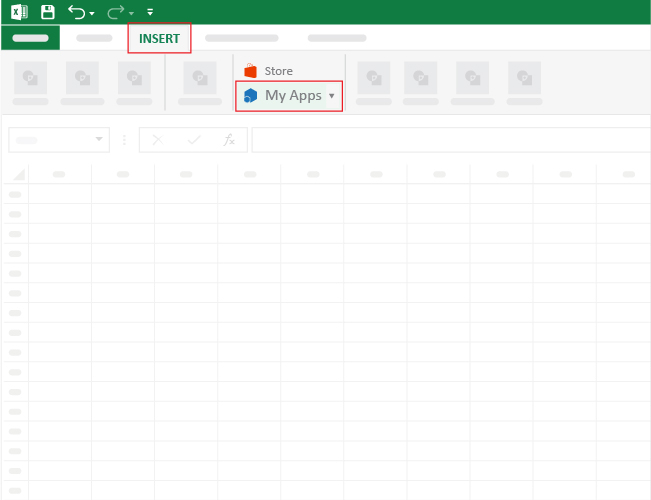
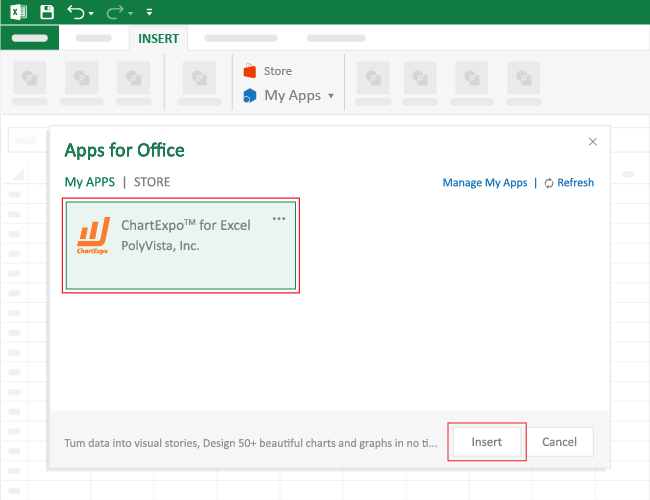
首先,您必须安装 Excel 插件,然后导航到插入按钮并单击我的应用程序图标。
选择ChartExpo插件并单击插入按钮。
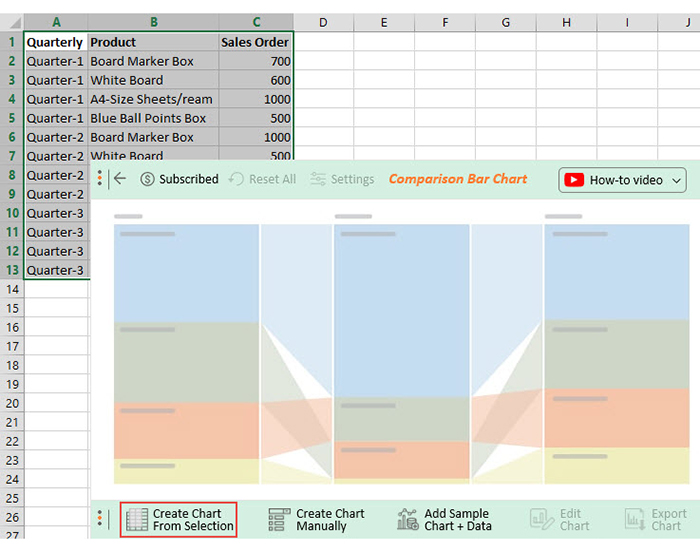
假设您要为过去四个季度的固定商店销售订单绘制比较条形图,您必须获得类似于下面的数据。
您可以将数据放在 Excel 表中,然后从安装在您的工具中的我的应用程序部分的插件中选择 ChartExpo 库。如果您还没有安装它,您可以从这里安装 ChartExpo 插件。
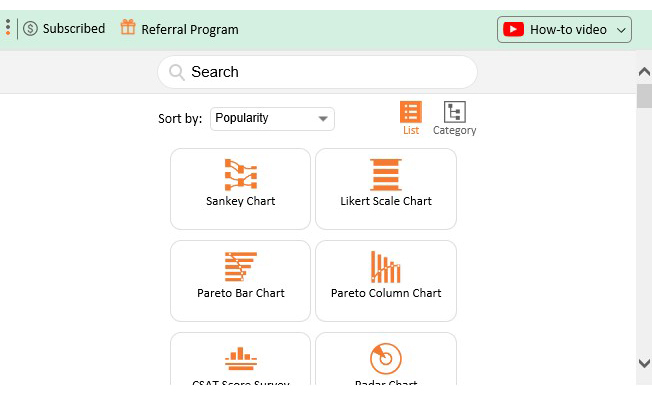
加载ChartExpo后,您将看到一个图表列表。
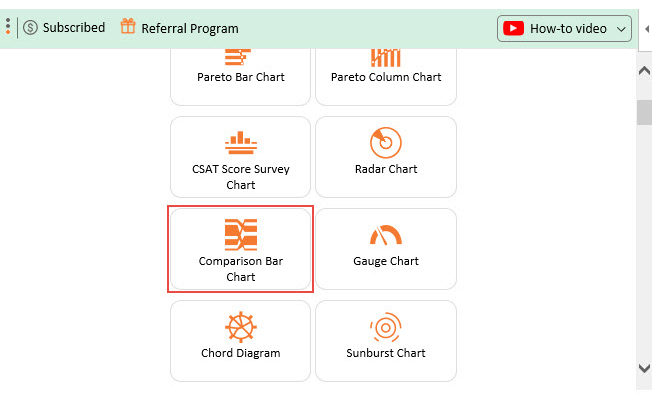
您可以在上图中看到有许多类别可用。让我们在比较分析图表类别中找到我们的图表。
在此类别下,您将找到“比较条形图”。
之后,您选择工作表数据并单击“从选择中创建图表”,如上图所示。
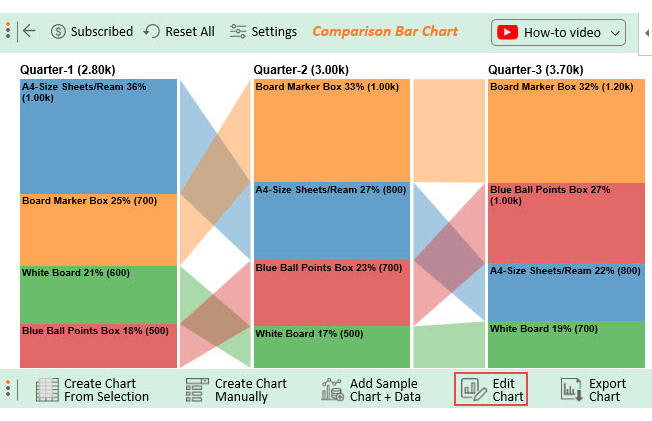
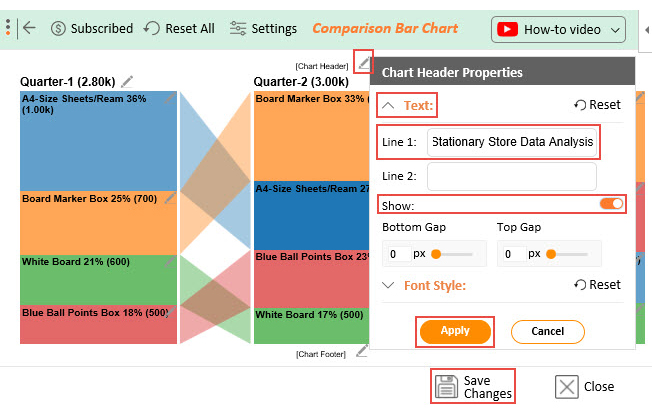
因此,单击“从选择创建图表”后,您会在屏幕上看到比较条形图,但之后如果您想编辑标题等属性,则可以单击“编辑图表”,在图表顶部添加标题,如下所示:
添加标题后,单击“应用”按钮,然后单击“保存更改”。
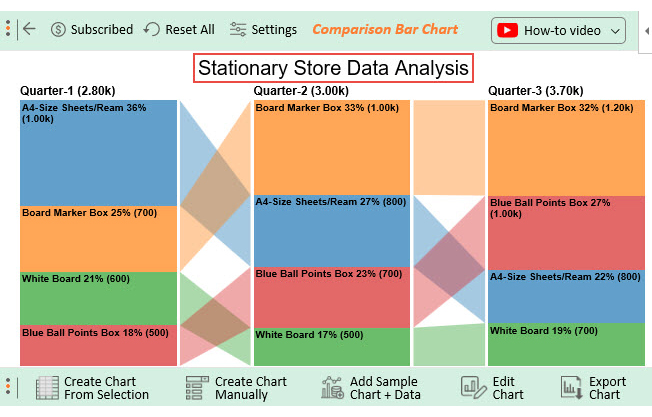
之后,您将在图表顶部看到标题,如下所示:
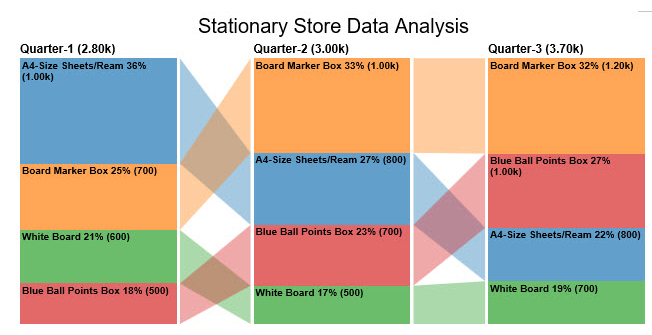
所以最终的对比条形图看起来会如下图所示:
如何在 Google 表格中创建比较条形图?
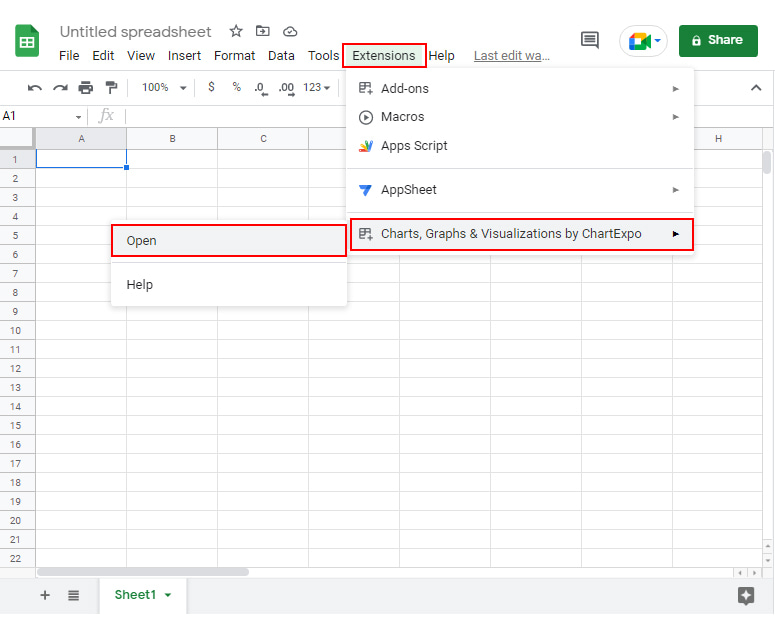
假设您想使用 Google 表格中的 ChartExpo 绘制过去四个季度的固定商店销售比较条形图,您必须获得一些类似于以下数据的数据。 季刊 产品 销售订单 第一季 板标记框 700 第一季 白板 600 第一季 A4 尺寸张/令 1000 第一季 蓝色球点框 500 第一季 指针框 800 第一季 胶棒盒 1000 第一季 荧光笔盒 600 第一季 盒子文件 700 第一季 硬文件 500 第一季 光纤文件 550 第 2 季 板标记框 1000 第 2 季 白板 500 第 2 季 A4 尺寸张/令 800 第 2 季 蓝色球点框 700 第 2 季 指针框 900 第 2 季 胶棒盒 800 第 2 季 荧光笔盒 600 第 2 季 盒子文件 650 第 2 季 硬文件 700 第 2 季 光纤文件 550 第 3 季 板标记框 1200 第 3 季 白板 700 第 3 季 A4 尺寸张/令 800 第 3 季 蓝色球点框 1000 第 3 季 指针框 900 第 3 季 胶棒盒 1300 第 3 季 荧光笔盒 800 第 3 季 盒子文件 900 第 3 季 硬文件 600 第 3 季 光纤文件 800 第四季度 板标记框 700 第四季度 白板 600 第四季度 A4 尺寸张/令 900 第四季度 蓝色球点框 1000 第四季度 指针框 1200 第四季度 胶棒盒 800 第四季度 荧光笔盒 600 第四季度 盒子文件 650 第四季度 硬文件 850 第四季度 光纤文件 1000 使用 ChartExpo 在 Google 表格中创建比较条形图。首先,您必须在 Google 表格中安装 ChartExpo。安装插件后,单击扩展图标以查看下拉菜单中的各种选项。接下来,选择ChartExpo的 Charts, Graphs & Visualizations 并点击Open图标。
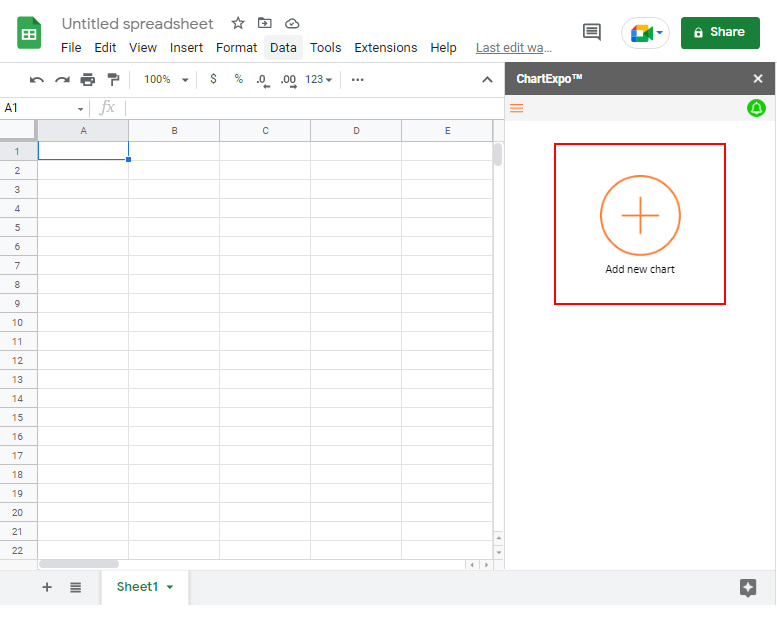
单击添加新图表图标后。
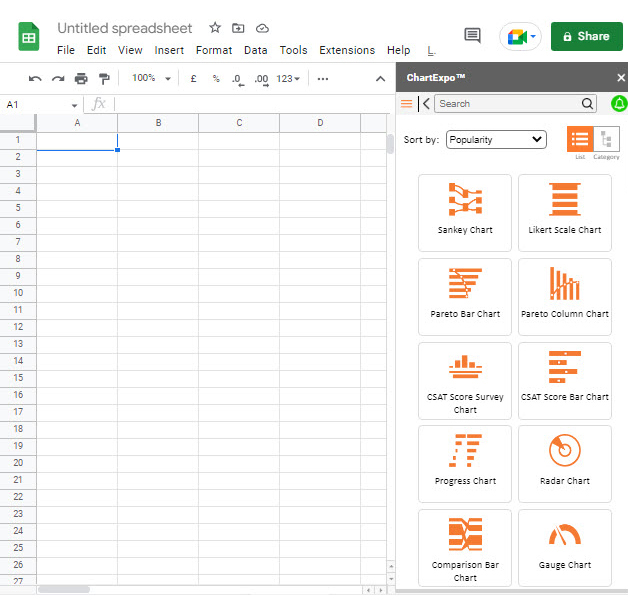
您将看到如下所示的可视化图表库列表。
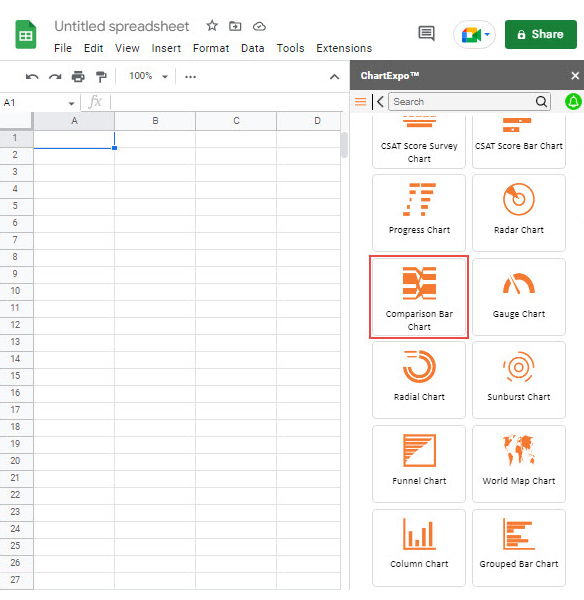
选择比较条形图,如下所示。
在新框中,选择您喜欢的表格,并在提供上述要求的详细信息后提供有关数据指标和维度的信息,然后单击“ 创建图表” 按钮,如下所示。单击“ 创建图表” 按钮后,您将看到一个类似于下面显示的比较条形图。
如果您想在图表中编辑标题,您可以单击编辑图表按钮,然后添加它并单击保存按钮,如下所示。最后,您已经成功地使用 ChartExpo 创建了一个比较条形图 — 最终产品应该与下面显示的类似。
您会看到上面的图表清楚地展示了四个季度的销售订单数据分析。到目前为止,您会同意本指南中显示的各种比较条形图示例清楚地显示了比较条形图的方式。此外,您还发现了如何在 Excel 和 Google 表格中使用 ChartExpo 创建比较条形图。
任何问题?好吧,这里有一些关于比较条形图的常见问题,以及如何在 Google 表格和 Excel 中使用 ChartExpo 创建一个。