
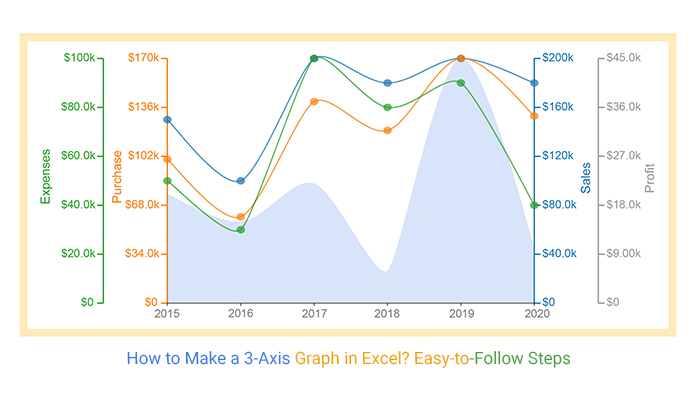
在Excel中制作三轴图形的简单步骤指南
使用单个可视化跟踪两个或多个关键指标以确定数据中的关系和趋势并不容易。 为什么? 跟踪两个或更少的指标相对简单,因为有大量的可视化图表可以帮助解决这个问题。但是,如果您尝试将更多指标挤入传统图表(例如条形图)中,则会造成混乱。 杂乱是数据讲故事的致命弱点,因为它掩盖了关键见解。它可能会使您的目标受众感到困惑。 当要可视化的指标超过 2 时,您很容易不知所措。更糟糕的是,您可能会发现自己使用错误的图表来提取见解。 这就是3-Axis Graph Excel的用武之地。 此图表(上图)专门设计用于允许您使用其三维轴(x、y 和 z 轴)同时可视化三个以上的指标。 如果您是 Excel 的忠实用户,则无法访问 3 Axis Graph。Excel 电子表格工具的库中没有此图表。 但是,不要担心。 我们不建议您取消 Excel。您可以轻松地为该工具增压以访问高级图表。如何?您可以通过安装第三方插件(我们将在接下来的部分中讨论)来实现上述目的。 如何在